1. Faz mal ao computador ter ímãs colados à CPU.
Falso. Nenhum problema com a CPU, mas não podemos dizer o mesmo do monitor, pois desgasta suas cores. Evite a qualquer custo utilizar equipamentos imantados muito próximos aos monitores, pois as cores podem resultar distorcidas.
2. Empurrar o cd com o dedo para inseri-lo na CPU é prejudicial ao equipamento.
Falso. Nada irá acontecer se você empurrar com uma força
normal. Foi feito exatamente para isso.
3. Água ou café derramado sobre o teclado pode arruinar seu funcionamento.
Verdadeiro. Estragam as trilhas metalizadas que estão embaixo das
teclas. Podem criar um curto-circuito e queimar.
4. É necessário ter espaço entre o monitor e a parede atrás dele.
Falso. Monitor não é geladeira. O ambiente em geral deve estar ventilado, mas não é indispensável que seja muita a distância. É muito pior ter outro monitor atrás (como acontece em muitos escritórios)
porque pode haver o risco de ter interferências entre os computadores.
5. Quando o computador passou a noite toda ligado, é melhor desligá-lo e voltar a reiniciar.
Falso. Pode seguir ligado sem problema algum. Ainda que pareça o contrário e dê vontade de desligá-lo um momento para que descanse, seguindo a lógica humana, o HD dura muito mais se permanecer ligado e não sendo o tempo todo ligado e desligado. Por uma questão de economia de energia, não convém deixar ligado por vários dias, mas se não levarmos em conta o fator do aquecimento global seria muito melhor para o PC nunca desligá-lo. Eles foram criados para isso.
6. Gasta mais energia ao ser ligado do que em várias horas de uso.
Falso. Ao ligar não consome tanto como para superar as horas de funcionamento. Ao desligar poupa-se energia e se permanecer ligado gasta, como qualquer outro eletrodoméstico.
7. Faz mal ao computador ter algum celular por perto.
Falso. Sem problema algum, no máximo um ronco provocado pela
interferência de uma chamada.
8. Depois de desligar o computador é melhor deixá-lo descansar uns segundos antes de voltar a ligar.
Verdadeiro. É recomendável esperar no mínimo alguns segundos antes
de voltar a ligá-lo. 10 segundos deve ser o suficiente.
9. Mover a CPU quando o computador está ligado pode queimar o HD.
Falso. A força centrífuga com que gira o HD é tanta que não acontece nada ao se mover a CPU. Muito menos ainda em se tratando de um notebook, porque eles foram feitos para isso. Mas é lógico que você
não vai sair por aí dando porrada no equipamento, né?
10. Pelo bem do monitor, é conveniente usar protetor de tela quando não está em uso.
Verdadeiro. Porque o mecanismo do protetor de tela faz com que o desgaste das cores da tela seja uniforme. Ao renovar as imagens constantemente, não se gasta num mesmo lugar. No caso de monitor LCD
isso não é preciso.
UPDATE: leia o update de no final deste artigo
O seu browser está se comportando de maneira estranha ? Se aparecem janelas pop-up a todo instante (com propagandas ou sites pornôs) e a busca do browser está sendo feita por algum site desconhecido, então você foi vítima do “browser hijacking” (cuja tradução seria algo como “seqüestro do browser”) – a última “novidade” na Internet …
Alguns sites estão utilizando scripts que alteram a configuração default do Windows e do Internet Explorer,fazendo com que você acesse sites que não quer e/ou apareçam janelas com propagandas. A solução para isso é bem simples e basta seguir os passos abaixo:
1. Faça download do Spybot,um programa que elimina spywares do seu computador (mais informações sobre ele vc encontra no nosso Tutorial detalhado sobre o Spybot) ou no nosso Tutorial mais simples sobre o Spybot e faça uma busca por spywares no seu computador, eliminando-os por completo. Ao instalar este programa, a primeira tarefa que você deve fazer é verificar se há updates para ele – faça isso antes de realizar a busca por spywares !Tela do Spybot
2. Faça download do CWShredder, um ótimo programa que elimina traços de programas que utilizam o trojan CWS.Antes de rodar este programa, você deve fechar todas as janelas do Internet Explorer para que ele funcione corretamente !Tela do Cool Web Shredder
3. Faça o download do HijackThis, que lista as alterações feitas no registro. Ao executar o programa (clicando no botão Scan), ele mostrará uma lista com diversas linhas.
Preste atenção às primeiras linhas (mostradas abaixo) pois elas definem as configurações básicas do Internet Explorer que costumam serem modificadas sem que você saiba – se elas contiverem algum site que você não conhece, você deve clicar no quadrado à esquerda delas e depois disso clicar no botão Fix Checked. Com isso o seu browser voltará à configuração padrão (após você reiniciar o seu computador). Caso essa correção apresente algum problema, você pode restaurar a configuração original utilizada antes de corrigi-la HKCU\Software\Microsoft\Internet Explorer,SearchURL=<site>
HKCU\Software\Microsoft\Internet Explorer\Main,Search Bar=<site>
HKCU\Software\Microsoft\Internet Explorer\Search,SearchAssistant=<site>
HKLM\Software\Microsoft\Internet Explorer\Main,Start Page=<site>
Tela do HijackThis !
Por fim você deve reiniciar o seu computador para que essas alterações sejam implementadas corretamente no seu Windows … Não se esqueça de manter o seu antivirus e Windows atualizados: leia mais aqui
UPDATE 04/Out/03
A Microsoft disponibilizou um update que impede que vírus e worms modifiquem a configuração do Windows e Internet Explorer: para fazer o download, clique aqui. Mais informações você obtém aqui. UPDATE 04/Out/03
Após eliminar o worm, a maneira mais fácil de impedir que o problema se repita é executar este arquivo, que elimina uma chave no registro do Windows que permite que os worms possam alterar a configuração do seu browser. Dentro deste arquivo encontra-se o arquivo hta.reg: dê um duplo-clique nele, aceite a alteração (caso o Windows pergunte) e reinicie o seu computador …
FONTE: http://www.baboo.com.br/seguranca/o-seu-browser-esta-se-comportando-de-maneira-esquisita/
Essa postagem é como se fosse a continuação da "Navegadores de Internet" (postada alguns dias antes dessa), e tem como objetivo mostrar um outro lado dos navegadores, demonstrando utilidades e/ou coisas que muitas pessoas não sabem sobre esses softwares de tanta importância.
Você sabe realmente todas as funções de seu navegador? Se você pensa que eles só servem para acessar internet, saiba que está totalmente errado, os navegadores (atualmente) possui muitas outras funções, com a ajuda deles nós podemos explorar pastas no computador, descobrir coisas sobre eles mesmos, ouvir música, assistir vídeos e etc.
Abaixo estão listadas quatro curiosidades sobre alguns navegadores navegadores:
atualmente o MF está na sua versão 12.
O Livro de Mozilla (Mozilla Firefox):este é bem conhecido, muitas pessoas já ouviram falar do Livro de Mozilla, outras já leram, mas poucas entenderam corretamente a mensagem. O livro de Mozilla, nada mais é, do que uma pequena mensagem escrita em várias das versões do navegador Firefox, no qual o Firefox faz um sátira sobre sua "guerra"contra o Internet Explorer. Ao lado temos uma delas.
Mamon, no caso, é o Internet Explorer e a criatura é o Firefox, com essa mensagem ele brinca dizendo que o IE adormeceu, ou melhor, acabou sendo meio esquecido e com isso o Firefox se espalhou pela Terra. Para ver o livro oculto no seu navegador, digite "about:mozilla" na caixa de endereço.
Ouvir músicas MP3 e assistir vídeos MP4 (Opera, G. Chrome e M. Firefox): Os navegadores possuem plugins neles próprios, que nos permitem fazer algumas operações básicas, entre elas: explorar pastas no computador, ouvir músicas MP3, assistir vídeos MP4 e ver imagens MP2(principalmente gifs). Porém, depende do navegador, eu fiz o teste e os navegadores Opera, Mozilla e Chrome rodaram os vídeos e tocaram as músicas sem problemas, por outro lado, o I. Explorer (versão 8) fez apenas abrir com o próprio programa no PC, neste caso o Média Player, enquanto o Safari eu não testei.
Para explorar o PC é bem simples, abra o navegador e na caixa de pesquisa digite: file:///C:///users/ e por aqui explore sua músicas, videos, e quando quiser tocar uma, basta dar dois cliques. Outro ponto positivo disto, é que é possível deixar uma música tocando e continuar acessando normalmente.
Estatísticas para "nerds" (Google Chrome): Soa estranho pelo título, mais representa bem as brincadeiras que os produtores desses programas fazem, neste caso a brincadeira faz referência à nerds (alunos estudiosos que são viciados em computadores e etc). Ao abir o navegador G. Chrome, clique na barra azul superior com o botão direito do mouse e abra "Gerenciador de Tarefas", note que está escrito "estatísticas para nerds" na parte de baixo. Isso não passa apenas de uma piada, indicando que somente um nerd iria abrir as estatísticas.
"Ele está morto, Jim." (Google Chrome): Você deve estar pensando, "quem é Jim?", bom, digamos que Jim é o nome a qual o navegador Chrome te chama quando você o mata (provavelmente você não entendeu nada), para você entender melhor, realize o mesmo esquema anterior. Antes de abrir o gerenciador de tarefas, abra uma nova guia com o Google ou qualquer outro site, depois abra o Gerenciador de Tarefas do Chrome e clique sobre Google na coluna páginas, por último clique em encerrar processo. Com isso você se torna um assassino mata uma parte do GC, e consequentemente aparece a mensagem "Ele está morto, Jim". Essa frase é originalmente falada por um personagem da série Stat Trek (nem conheço) e após ser dita várias vezes na série, se tornou popular entre as pessoas, assim, inclusive o GC aderiu. A mensagem aparece quando um processo é encerrado ou quando o computador do usuário não tem memória Ram suficiente.
Termina por aqui, essas foram quatro coisas que achei interessantes falar, uma inclusive bem útil; na página "Lista de Postagens", você pode ver quais serão as próximas postagens e também pode navegar pelas antigas.
Um resumo do que é JavaScrpit :
"JavaScript é uma linguagem de programação.
A linguagem foi criada para atender, principalmente, às seguintes necessidades:
Validação de formulários no lado cliente (programa navegador);
Interação com a página.
De acordo com seu sistema de tipos, o JavaScript é:
fraca - sua tipagem é mutável;
dinâmica - uma variável pode assumir vários tipos diferentes durante a execução;
implícita - as variáveis são declaradas sem tipo.
1.É interpretada pelo interpretador JavaScript, ao invés de compilada;
2.Possui ótimas ferramentas padrão para listagens (como as linguagens de script, de modo geral);
3.Oferece bom suporte a expressões regulares (característica também comum a linguagens de script)."
Fonte: Wikipédia
Com os coletores de dados, a gestão de armazéns, depósitos e lojas é extremamente facilitada. O coletor de dados controla a circulação de mercadorias e mantém os custos trabalhistas baixos, onde quer que a eficiência e precisão sejam fundamentais -acompanhamento de pedidos, etiquetação, envios, recebimentos, armazenamento, controle de acesso, gestão de estoques móveis.
Confira as 10 principais vantagens dos coletores:
Aceleram a verificação de pedidos e a manipulação de mercadorias, ajudando na circulação.
Podem ser configurados com lasers escaneadores. Com scanners embutidos, você pode trabalhar mais à vontade e com mais conforto, escaneando mercadorias mais próximas ou mais afastadas.
Somente com o número do produto ou código de barras, os coletores de dados escaneiam e carregam as informações necessárias, guiando os trabalhadores para onde cada produto está localizado – corredor, prateleira, etc.
Enquanto está escaneando, o coletor de dados atualiza automaticamente o inventário com tecnologia sem fio, eliminando qualquer papelada. Assim, os gerentes de depósitos e lojas sabem exatamente o estado e movimentação da mercadoria.
A tecnologia Bluetooth permite que os trabalhadores imprimam recibos instantaneamente em impressoras Bluetooth, além de permitir a conexão com outros dispositivos Bluetooth – computadores, etc.
Se o item precisa de reembalagem, o coletor pode se conectar com um computador e uma impressora, enviando todas as informações necessárias instantaneamente, tornando o trabalho muito mais rápido.
Funcionam perfeitamente com softwares, colocando as instruções certas nas mãos dos trabalhadores. Isso ajuda a reduzir o número de vezes em que um pacote é manipulado – muito útil em cross docking.
O acesso a áreas de segurança é feito digitalmente por esse aparelho, com acesso concedido somente se a identificação magnética for autorizada pelos dispositivos de verificação instalados nos terminais.
Reduzem a burocracia e a taxa de erros, muitas vezes causadas por instruções boca em boca e montes de papeladas.
Supervisores podem recuperar o status de uma ordem diretamente na tela do computador conectado ao coletor de dados. Se as operações de uma empresa são baseadas em Windows ® ou Windows ®-free, o aparelho possui computação móvel, portátil e com memória e poder para lidar com inventários sem esforço.
Alguns sites possuem scripts dentro de si próprios que forçam o navegador a atualizar aquela aba em específico de forma completamente autônoma. Este é o caso, por exemplo, de redes sociais como Facebook e Twitter, que mostram novos conteúdos postados sem a necessidade de dar um refresh manual.
Contudo, nem todas as páginas possuem essa funcionalidade tão interessante. Se você quiser ficar atento às últimas novidades do Tecmundo, por exemplo, é preciso clicar no botão de atualização do seu browser para conferir os novos conteúdos.
Com as dicas abaixo, você aprenderá formas fáceis de habilitar a atualização automática de qualquer site em qualquer um dos cinco navegadores mais famosos da atualidade: Google Chrome, Mozilla Firefox, Internet Explorer, Safari e Opera.
No Google Chrome
Caso você utilize o Google Chrome como seu browser principal, o mais recomendado é baixar a extensão Auto-Reload. Trata-se de um aplicativo leve e simples, que integra-se ao navegador e adiciona uma opção homônima no seu menu de contexto.
Basta abrir a página que você deseja que seja recarregada automaticamente, clicar em qualquer lugar da tela com o botão direito do mouse, localizar a opção “Auto-Reload” no menu que se abre e optar por uma das duas alternativas que o complemento oferece: “Randomize” (para recarregar o site em intervalos randômicos) ou “Timeout” (para definir intervalos exatos, como 3 segundos, 10 segundos, 20 segundos etc.).
No Mozilla Firefox
Já para a Raposa de Fogo, o ideal é utilizar o complemento ReloadEvery, que funciona de maneira bastante semelhante ao Auto-Reload. Instale-o, abra qualquer página que desejar, clique com o botão direito do mouse e localize a nova opção “Atualizar em...”. Defina de quanto em quanto tempo aquela aba deve ser recarregada (é possível optar por algum período já existente ou criar o seu próprio, além de definir intervalos randômicos).
Infelizmente, não há muitas opções de plugins disponíveis para o bom e velho browser da Microsoft, mas o Auto Refresher for IE é com certeza a melhor opção. Diferente das outras extensões citadas até aqui, esta não cria uma opção no menu de contexto do navegador, e sim uma barra na parte superior da tela.
Ao clicar nesta barra, você habilita a atualização automática de qualquer página que você abrir em intervalos de tempo que variam entre 10 segundos a 10 minutos. Embora seja possível customizar o app e inserir seus próprios períodos entre um refresh e outro, não há opções para recargas aleatórias.
O Auto Refresh é a melhor opção para os amantes do navegador da Apple. O aplicativo cria uma barra na área superior da tela, na qual você pode digitar o intervalo de tempo (em segundos) entre cada atualização automática. Caso queira desativar a função temporariamente, basta clicar em “Stop”. É possível configurá-la até mesmo para recargas a cada um segundo!
No Opera
Por último, mas não menos importante: o Opera se destaca dos demais navegadores por oferecer uma função nativa de recargas automáticas. Simplesmente clique com o botão direito do mouse em qualquer área de qualquer site e localize a opção “Atualizar a cada...”. Escolha um intervalo de tempo (ou crie um, clicando em “Personalizado”) e pronto.
FONTE: http://www.tecmundo.com.br/como-fazer/35625-como-recarregar-automaticamente-abas-de-qualquer-navegador.htm#ixzz2wihQsFnW
Como habilitar o JavaScript no seu navegador Atualmente quase todas as páginas da internet contém JavaScript, uma linguagem de programação que é executada no navegador do visitante. Ela torna as páginas funcionais para propósitos específicos, e se estiver desabilitada por alguma razão, o conteúdo ou funcionalidade da página pode se tornar limitado ou indisponível. Aqui você encontra instruções sobre como habilitar (ativar) o JavaScript nos cinco navegadores mais comumente usados.
O JavaScript está habilitado no seu navegador. Se você desabilitar o JavaScript, este texto mudará.
Instruções para desenvolvedores web
Você pode querer linkar para este site, para educar quaisquer usuários com javascript desabilitado a como habilitar o javascript nos cinco navegadores mais comumente usados. Você é livre para usar o código abaixo e modificá-lo de acordo com suas necessidades.
<noscript>
Para completa funcionalidade deste site é necessário habilitar o JavaScript.
Aqui estão as <a href="http://www.enable-javascript.com/pt/" target="_blank">
instruções de como habilitar o JavaScript no seu navegador</a>.
</noscript>
No enable-javascript.com nós otimizamos a experiência de usuários dos usuários com scripts desabilitados o máximo que podemos:
As instruções para o seu navegador são colocadas no topo da página.
Todas imagens são lineares, tamanho grande, para fácil assimilação.
Mensagens específicas para desenvolvedores ficam de fora.Nós queremos seus visitantes com o JavaScript habilitado tanto quanto você! Google Chrome
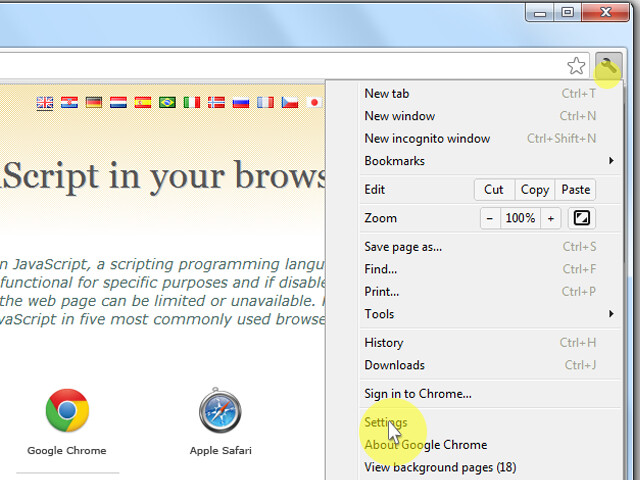
No menu do navegador clique em "Customize and control Google Chrome"e selecione "Settings".
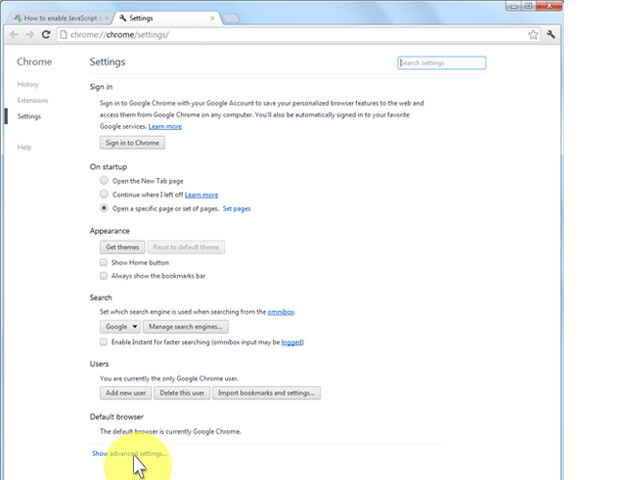
Na seção "Settings" clique em "Show advanced settings...".
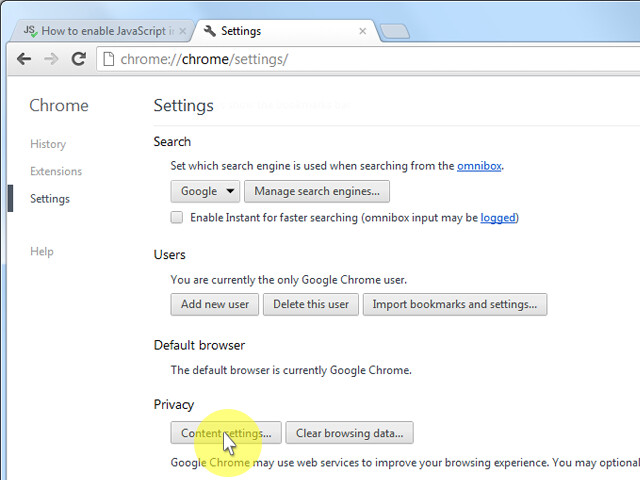
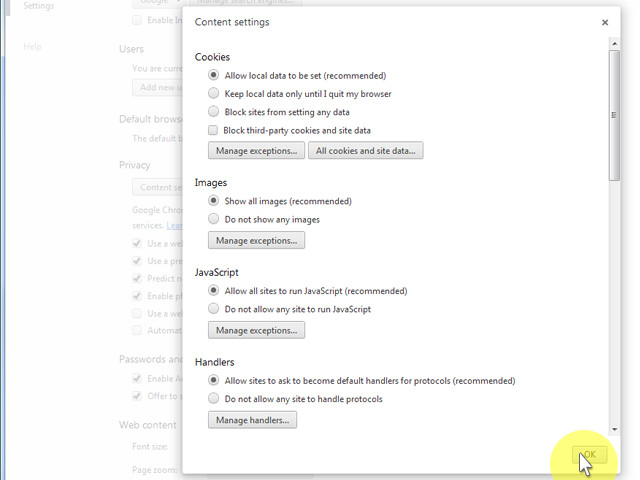
Abaixo de "Privacy" clique em "Content settings...".
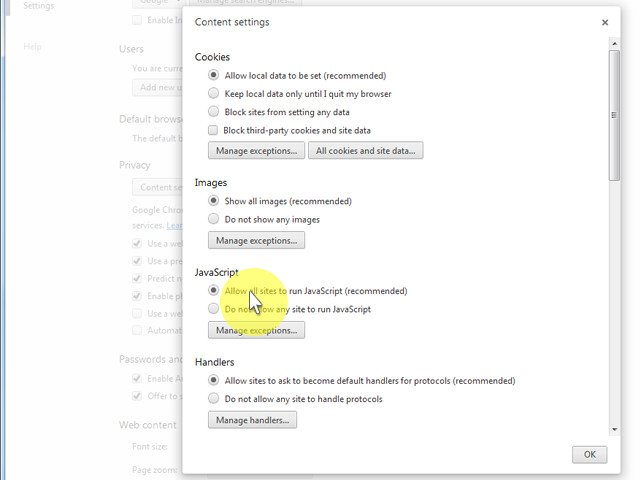
Quando a janela de diálogo abrir, procure pela seção "JavaScript" e marque a opção "Allow all sites to run JavaScript (recommended)".
Clique no botão de "OK" para fechá-lo.
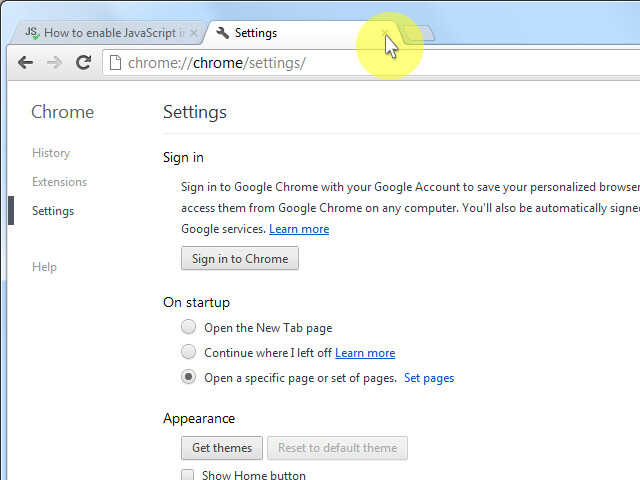
Feche a aba "Settings".
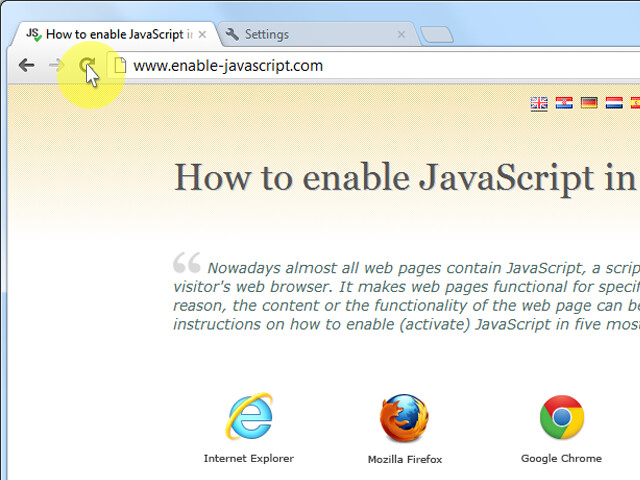
Clique no botão "Reload this page" no navegador para atualizar a página.
1.
2.
3.
4.
5.
6.
7. Internet Explorer
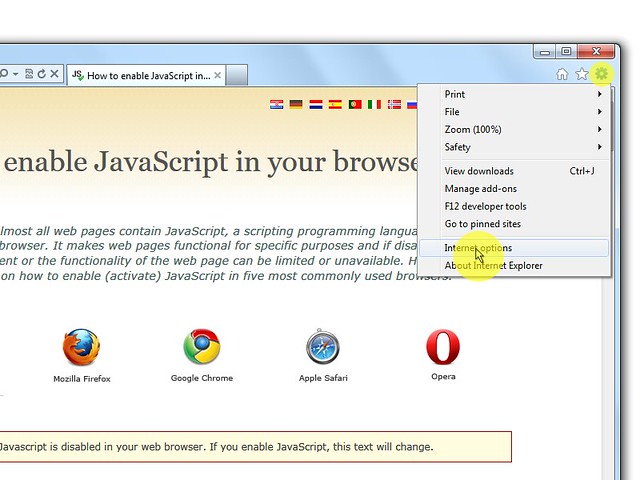
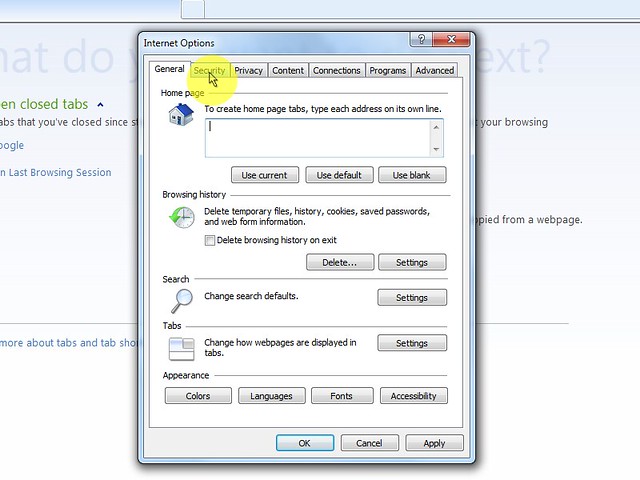
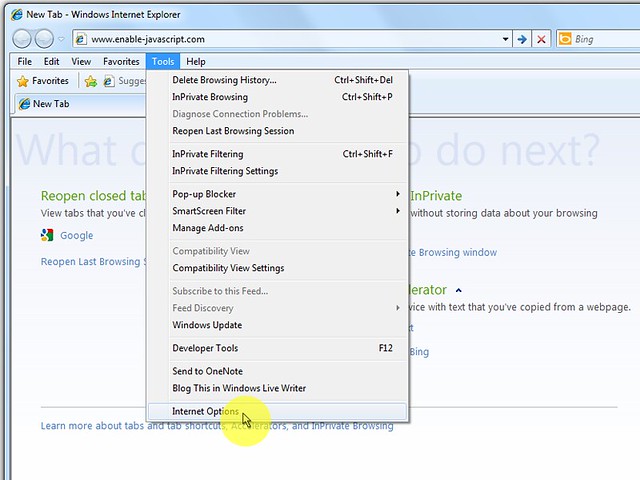
No navegador clique no ícone "Ferramentas" e selecione "Opções da Internet"
Na janela "Internet Options" selecione a guia "Security".
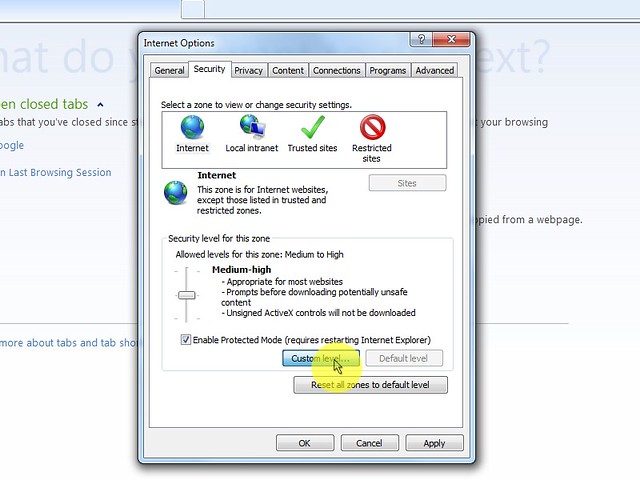
Na guia "Security" clique no botão "Custom level...".
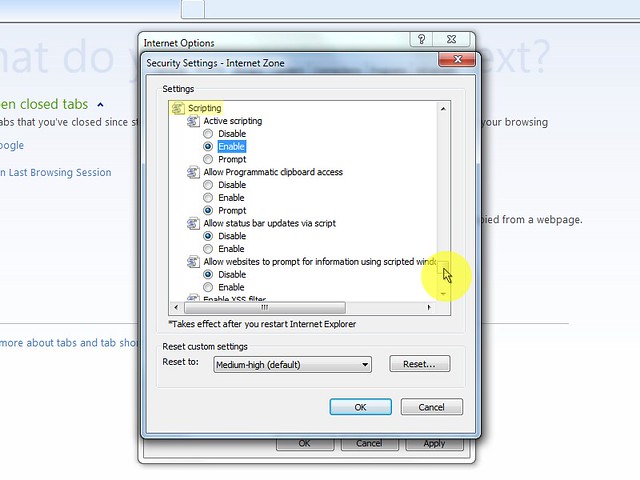
Quando a janela de diálogo "Security Settings - Internet Zone" abrir, procure pela seção "Scripting".
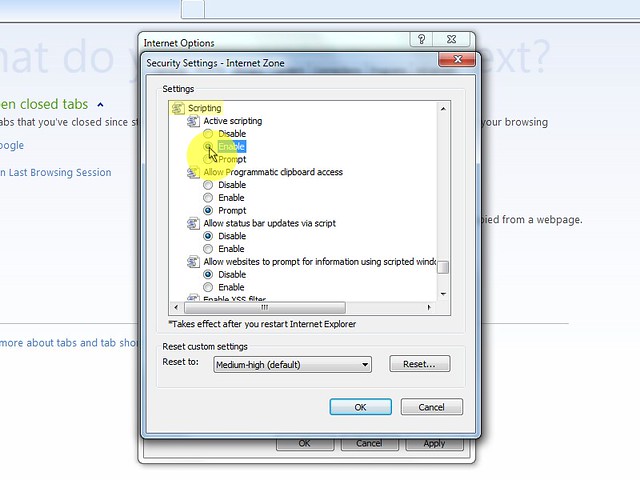
No item "Active Scripting" selecione "Enable".
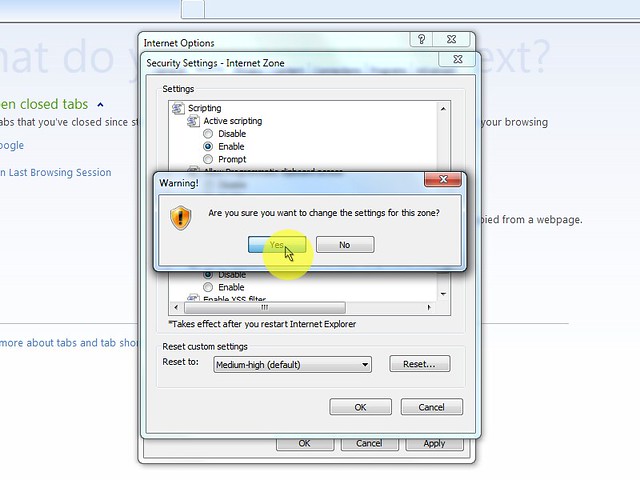
Quando a janela "Warning!" aparecer perguntando "Are you sure you want to change the settings for this zone?" selecione "Yes".
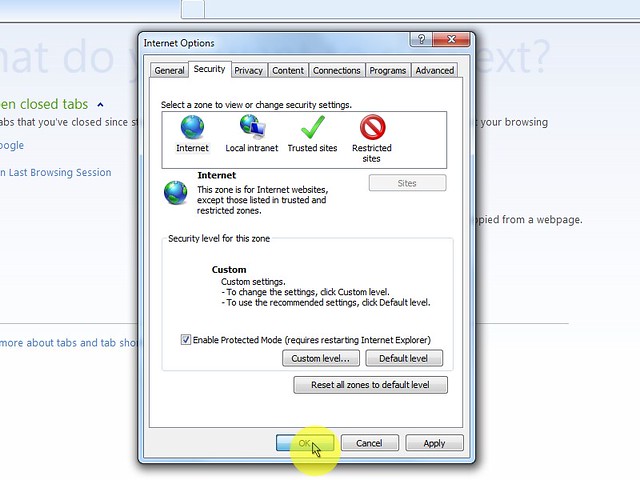
Na janela "Internet Options" clique no botão "OK" para fechá-la.
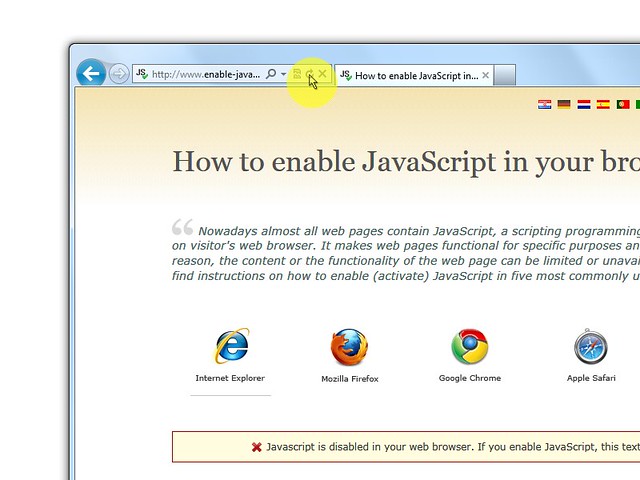
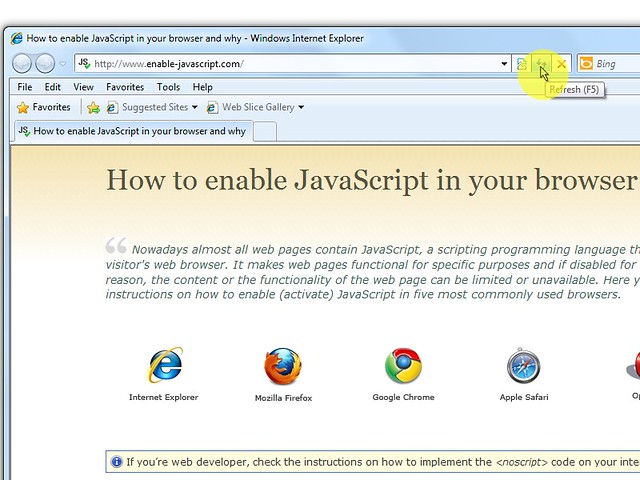
Clique no botão "Refresh" do navegador para recarregar a página.
1.
2.
3.
4.
5.
6.
7.
8. Internet Explorer < 9
No menu do navegador clique em "Tools" e escolha "Internet Options".
Na janela "Internet Options" selecione a guia "Security".
Na guia "Security" clique no botão "Custom level...".
Quando a janela de diálogo "Security Settings - Internet Zone" abrir, procure pela seção "Scripting".
No item "Active Scripting" selecione "Enable".
Quando a janela "Warning!" aparecer perguntando "Are you sure you want to change the settings for this zone?" selecione "Yes".
Na janela "Internet Options" clique no botão "OK" para fechá-la.
Clique no botão "Refresh" do navegador para recarregar a página.
1.
2.
3.
4.
5.
6.
7.
8. Mozilla Firefox
In the address bar, type about:config and press Enter.
Click "I'll be careful, I promise" if a warning message appears.
In the search box, search for javascript.enabled
Toggle the "javascript.enabled" preference (right-click and select "Toggle" or double-click the preference) to change the value from "false" to "true". Mozilla Firefox < 23
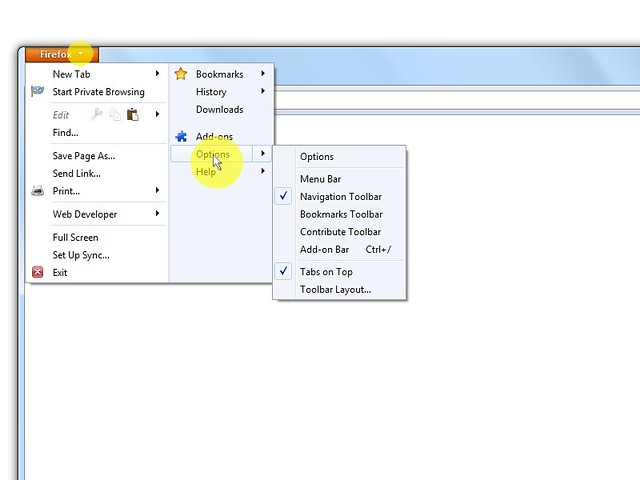
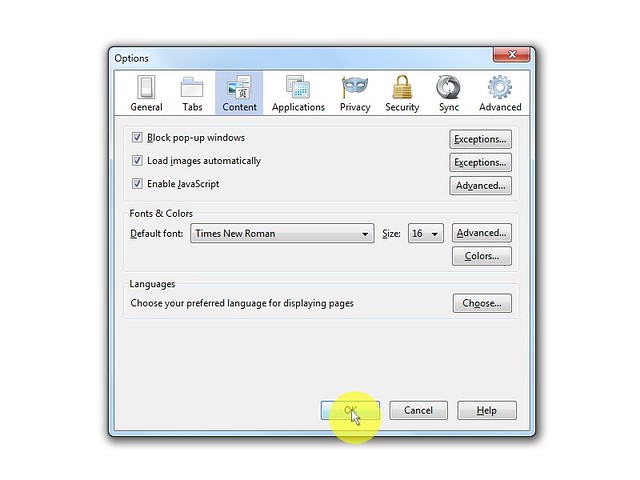
No navegador clique no menu "Firefox" e então selecione "Opções"
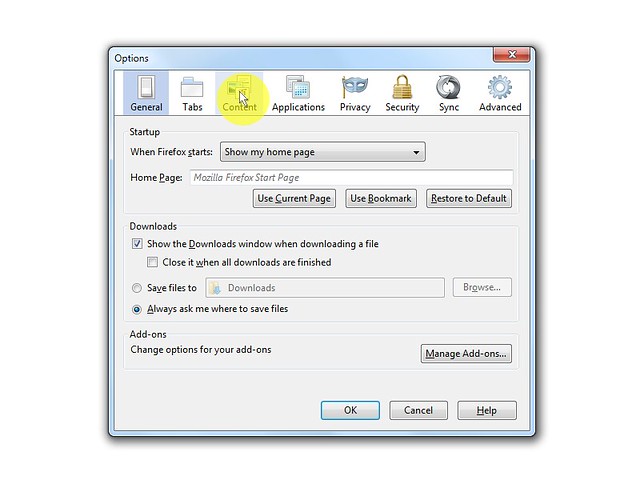
Na janela "Options" selecione a guia "Content".
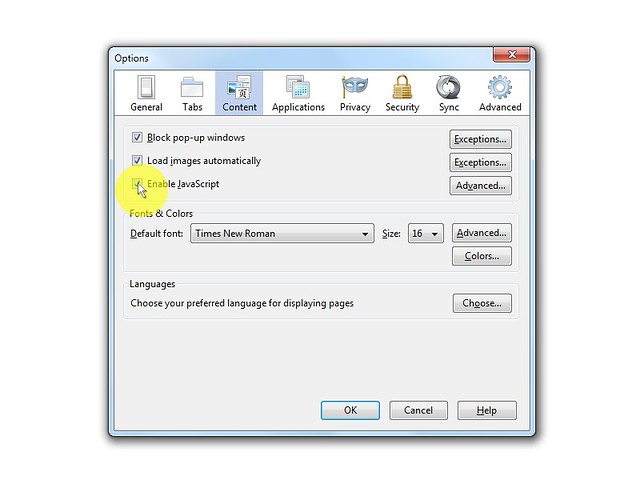
Marque a caixa "Enable Javascript".
Na janela "Options" que foi aberta clique no botão "OK" para fechá-la.
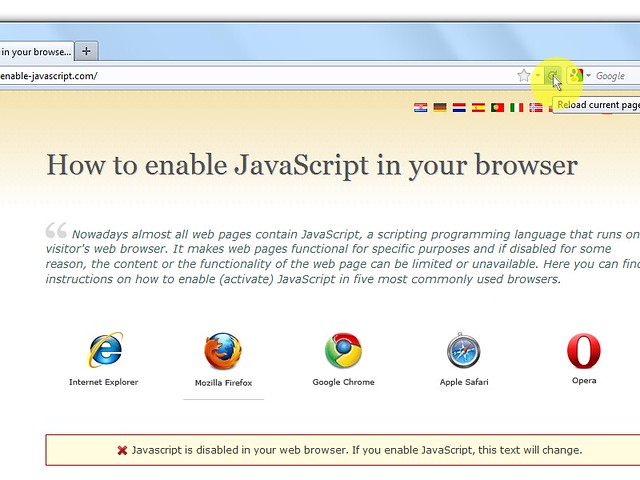
Clique no botão "Reload current page" do navegador para atualizar a página.
1.
2.
3.
4.
5. Apple Safari
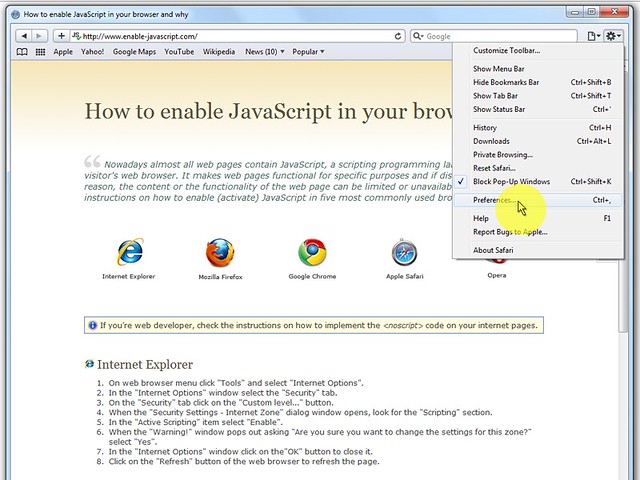
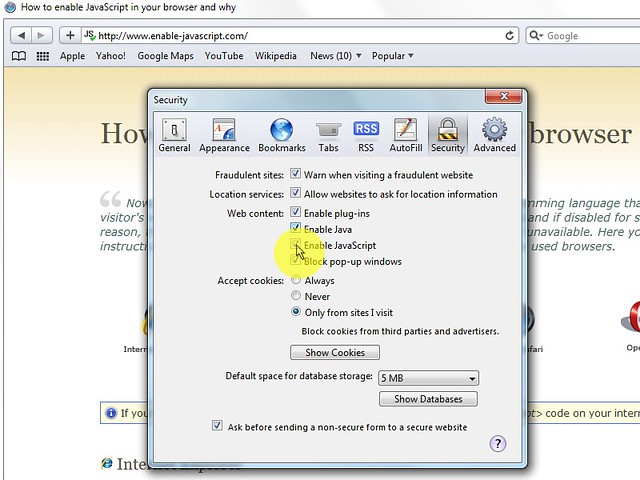
No menu do navegador clique em "Edit" e selecione "Preferences".
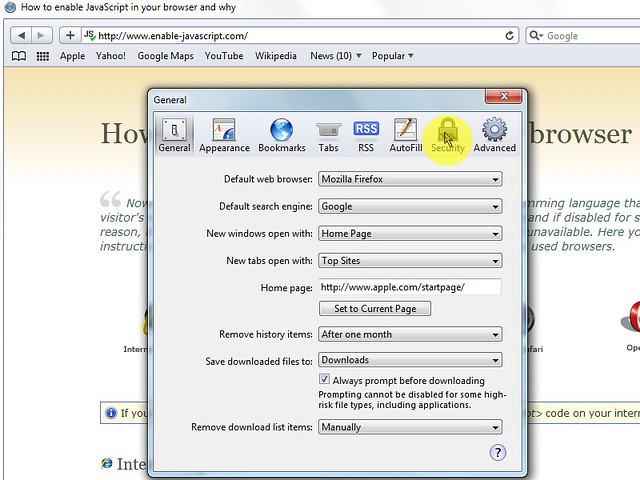
Na janela "Preferences" selecione a guia "Security".
Na seção "Web Content" da guia "Security" marque a caixa "Enable JavaScript".
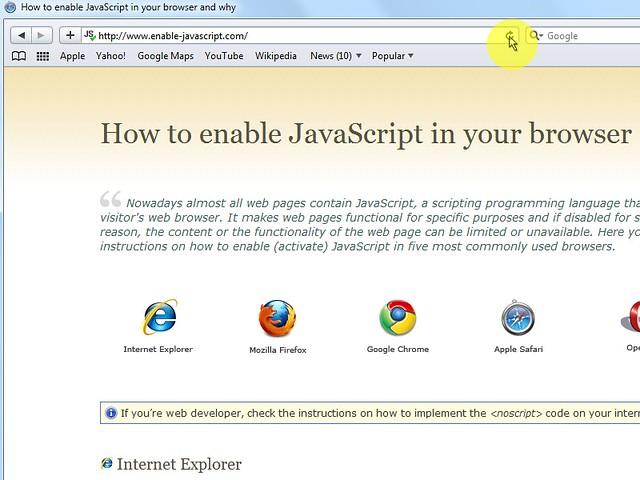
Clique no botão "Reload current page" do navegador para atualizar a página.
1.
2.
3.
4. Opera
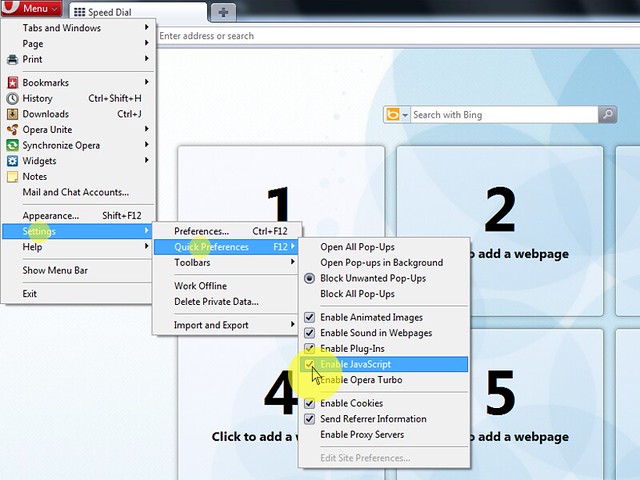
1. a) Clique em "Menu", movimente o mouse sobre "Settings" então mova o mouse sobre "Quick preferences" e marque a caixa "Enable Javascript".
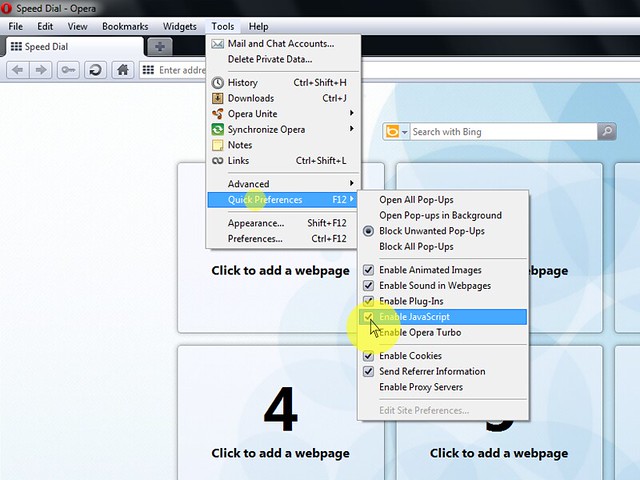
1. b) Se "Menu bar" é mostrada, clique em "Tools", mova o mouse sobre "Quick preferences" e marque a caixa "Enable Javascript".
1. a)
1. b)
Opera < v. 10
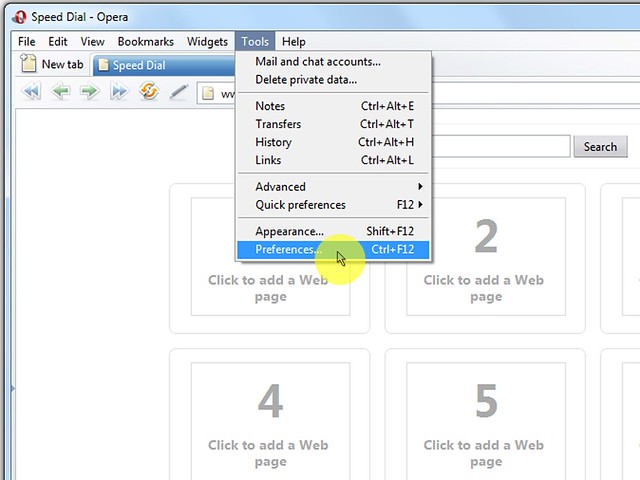
No menu do navegador clique em "Tools" e selecione "Preferences".
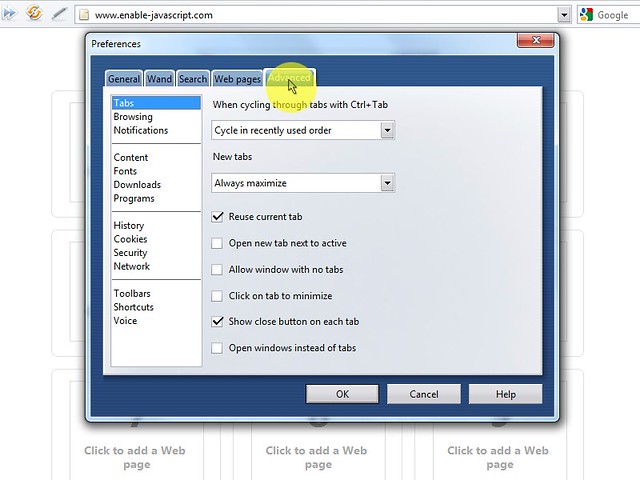
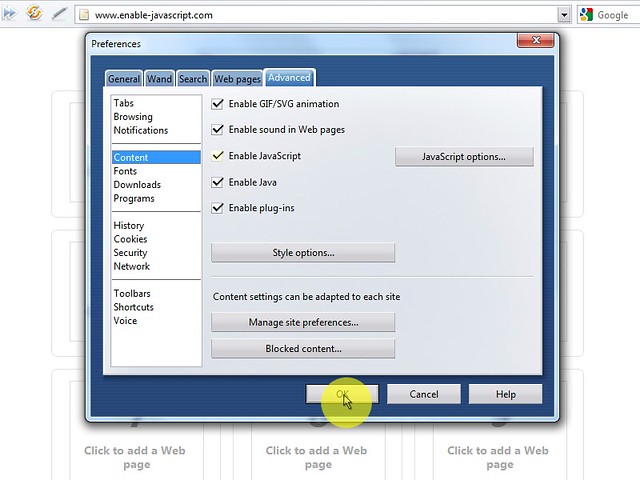
Na janela "Preferences" clique selecione a guia "Advanced".
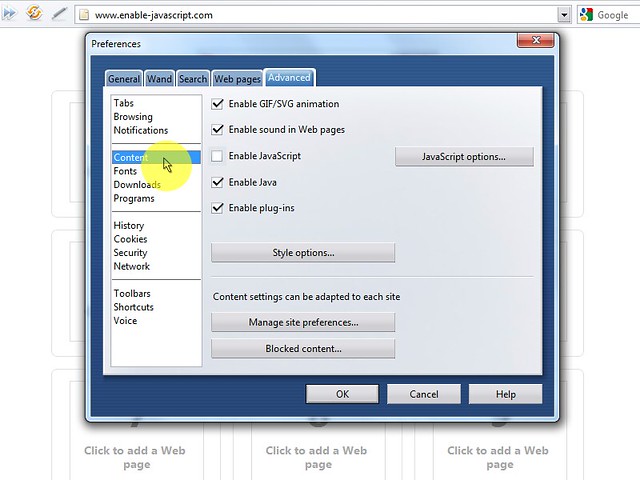
Na guia "Advanced" clique no item "Content" do menu.
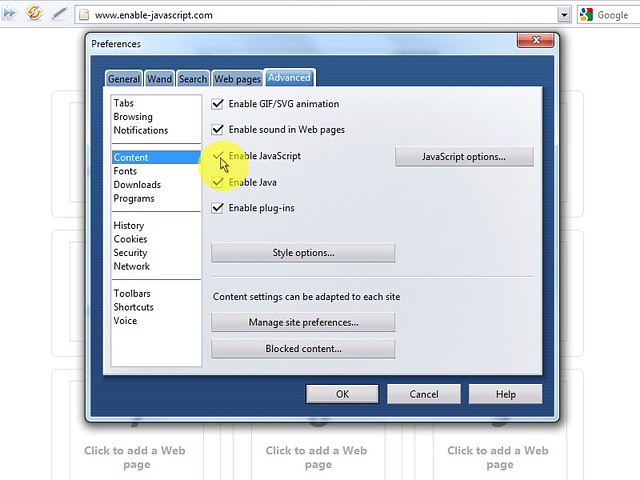
Marque a caixa "Enable Javascript".
Na janela "Preferences" aberta clique no botão "OK" para fechá-la.
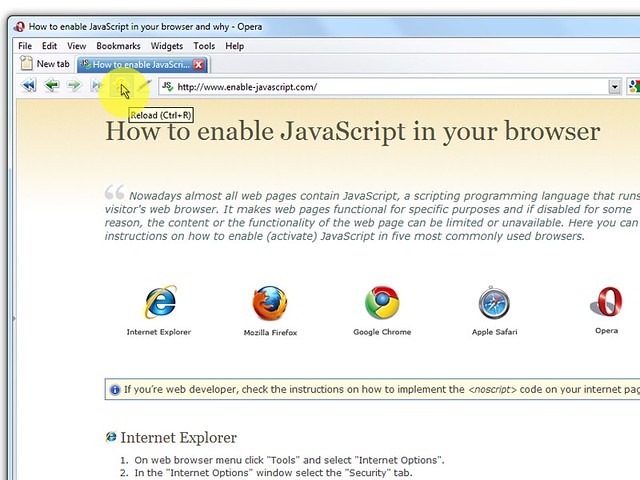
Clique no botão "Reload" do seu navegador para atualizar a página.
1.
2.
3.
4.
5.
6.
FONTE: http://www.enable-javascript.com/pt/